


Bilder über ihren Inhalt finden: die Smart Search in pixx.io
by Veronika Altenbach
Donnerstagnachmittag: Der LinkedIn-Post zum Kundenanlass soll morgen früh online gehen. Es fehlt nur noch das passende Bild: Gäste im Gespräch, gutes Licht, Hochformat. Ähnliche Momente kennen viele Teams. Für die Karriereseite wird ein Teamfoto gebraucht, für den Produktkatalog eine Aufnahme im Einsatz, für die Medienmitteilung eine Aussenaufnahme des Firmengebäudes.
Die Bilder liegen im Digital Asset Management (DAM). Trotzdem beginnt die Suche oft mit einer Gedächtnisübung: In welchem Ordner oder welcher Kollektion wurde das Foto abgelegt? Wie hiess die Datei? Und wurden beim Upload überhaupt Schlagwörter vergeben? Ist ein Bild auf andere Art benannt, in einem unerwarteten Ordner einsortiert oder nicht verschlagwortet, findet es niemand – obwohl es im DAM vorhanden ist.In diesem Beitrag zeigen wir Ihnen, wie Sie in pixx.io mit der Smart Search und der Ähnlichkeitssuche direkt beim Motiv ansetzen. Ausserdem erfahren Sie, wo Kollektionen und Filter die Auswahl weiterhin sinnvoll ergänzen.
Warum reichen Ordner, Dateinamen und Schlagwörter nicht aus?
Ordner, Kollektionen und Dateinamen sind die Ordnungssysteme der Person, die ein Bild hochlädt. Wer später sucht, hat oft eine andere Frage im Kopf. Diese Lücke zeigt sich typischerweise an drei Stellen:
- Dateinamen: Kürzel wie «IMG_4711» verraten vieles, nur nicht das Motiv.
- Ordner und Kollektionen: Sie bilden Projekte, Abteilungen oder Jahrgänge ab und damit die Logik von damals, nicht die Frage von heute.
- Schlagwörter: Sie sind nur so gut wie die Sorgfalt beim Upload. Fehlen sie, bleibt das Bild für die Suche praktisch unsichtbar.
Das Ergebnis ist bekannt: Vorhandene Bilder werden nicht gefunden, doppelt beschafft oder neu fotografiert.
Wie findet die Smart Search Bilder über ihren Inhalt?
Noch strengere Ordnerstrukturen oder Benennungsregeln lösen dieses Problem nur bedingt. Wirksamer ist eine Suche, die beim Bildinhalt ansetzt, statt bei Ordner und Dateiname. In pixx.io übernimmt das die Smart Search.
Seit Oktober 2026 vereint pixx.io die klassische Stichwortsuche und die KI-gestützte Smart Search in einer gemeinsamen Suche. Mehrere Suchbegriffe werden jetzt gemeinsam ausgewertet, auch wenn die Informationen in unterschiedlichen Feldern liegen (z. B. in Titel, Beschreibung und Schlagwörtern). Die Treffer erscheinen nach Relevanz sortiert. Das gilt sowohl für den Mediaspace als auch für die Portale.
Ist die Smart Search aktiviert, berücksichtigt pixx.io zusätzlich den Inhalt der Bilder: Eine KI-gestützte Bildanalyse erkennt, was auf einem Bild zu sehen ist, und findet passende Motive auch dann, wenn ein Bild keine Schlagwörter hat. Damit geht die Smart Search über eine klassische semantische Suche hinaus, die Begriffe über Synonyme und Begriffsbeziehungen erschliesst, aber auf vorhandene Schlagwörter angewiesen ist.
Ein Beispiel: Das Foto vom letzten Kundenanlass heisst «DSC_0815.jpg», liegt in einem Sammelordner mit 400 weiteren Bildern und hat keine Schlagwörter. Über Dateiname oder Ordner findet es niemand. Mit der Smart Search führt die Suche nach «Apéro Gäste» trotzdem zu diesem Bild, weil pixx.io erkennt, was darauf zu sehen ist.
Damit Sie nachvollziehen können, warum ein Bild in der Trefferliste steht, kennzeichnet pixx.io die Ergebnisse mit Labels:
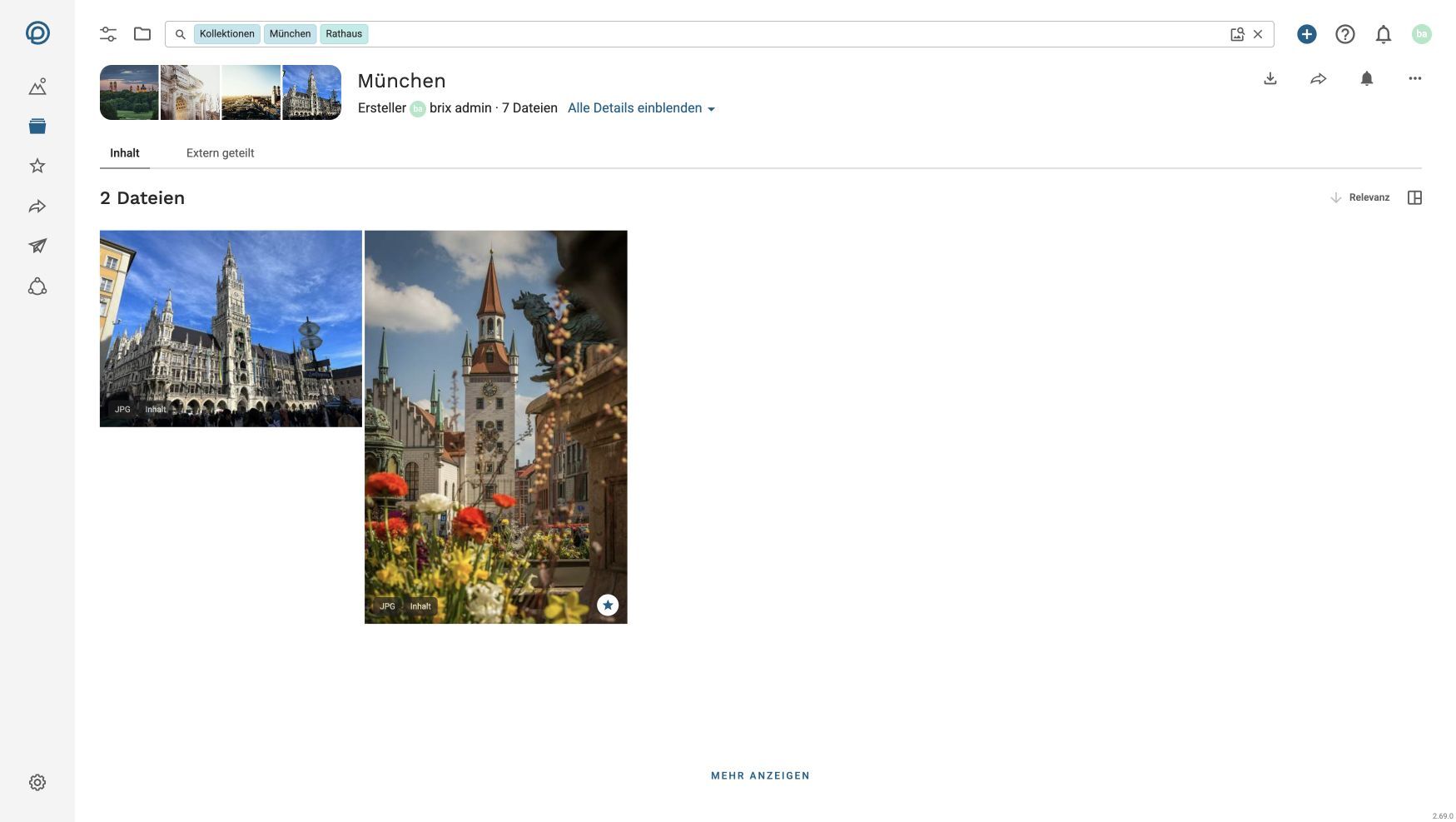
- Inhalt: Das Bild wurde über die Analyse des Bildinhalts gefunden.
- Schlagwort: Der Suchbegriff steht in den vergebenen Schlagwörtern.
- Titel: Der Suchbegriff kommt im Titel vor.
So sehen Sie auf einen Blick, welche Treffer wirklich passen.
Was muss für eine erfolgreiche Suche eingegeben werden?
Beschreiben Sie, was auf dem Bild zu sehen sein soll, statt nach dem Dateinamen zu suchen. Ein Beispiel: Für eine Medienmitteilung zum Standort München brauchen Sie eine Aufnahme des Rathauses. Die Suche nach «Rathaus» in der Kollektion «München» liefert passende Motive, auch wenn das Wort weder im Dateinamen noch in den Schlagwörtern vorkommt. Die Treffer tragen das Label «Inhalt».
Am besten eignen sich konkrete Begriffe für das, was sichtbar ist (etwa Gebäude, Objekte, Situationen oder Landschaften). Auch die Kombination mehrerer Begriffe funktioniert, etwa «Rathaus Turm». Sie grenzt die Treffer ein, ohne dass alle Begriffe im selben Feld stehen müssen.
Wie finden Sie Bilder, die einem vorhandenen Motiv ähneln?
Manchmal ist ein Motiv leichter zu zeigen als zu beschreiben. Dafür gibt es in pixx.io die Ähnlichkeitssuche. Sie nutzt ein Bild als Suchvorlage und schlägt Motive vor, die diesem ähneln. Sie haben zwei Möglichkeiten:
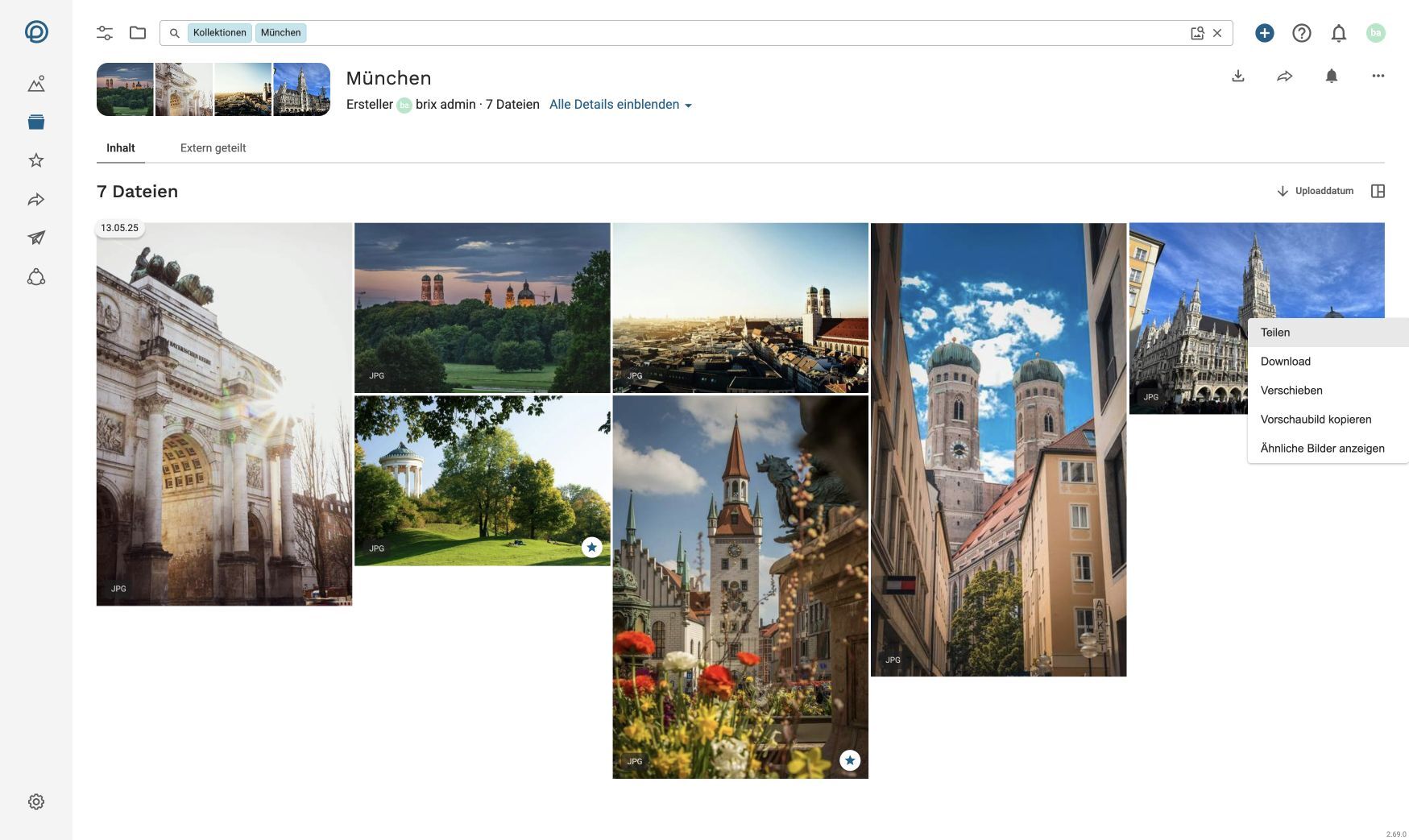
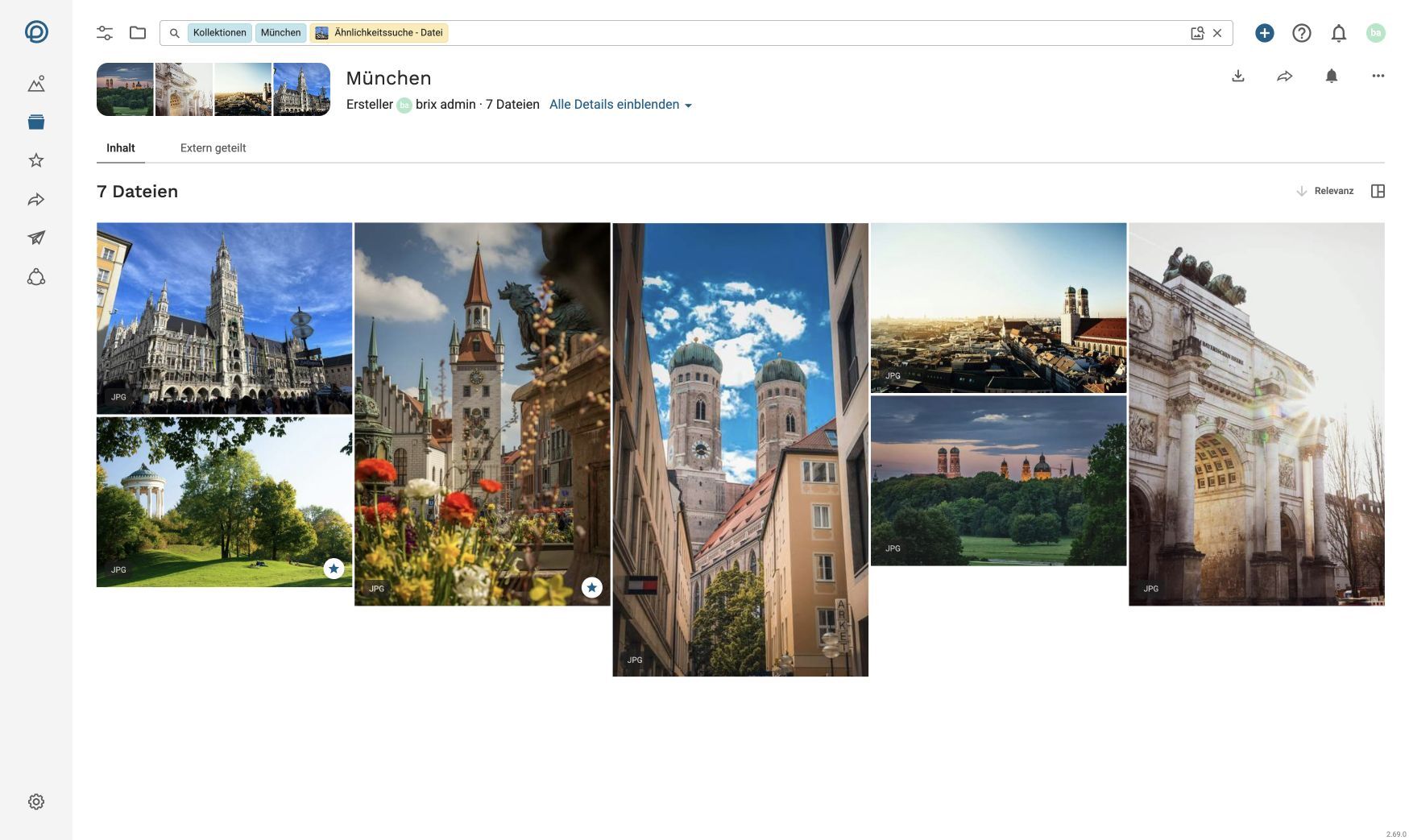
- Ein Bild aus dem Bestand verwenden: Klicken Sie mit der rechten Maustaste auf ein Bild und wählen Sie «Ähnliche Bilder anzeigen». Die Vorlage erscheint als Suchchip, und pixx.io ordnet die Ergebnisse nach Relevanz.
- Ein Referenzbild hochladen: Sie können auch ein Bild hochladen, das nicht im Mediaspace liegt (z. B. ein Mood-Bild der Agentur), und dazu ähnliche Motive im eigenen Bestand finden.
Gerade bei Bildwelten, die sich schwer in Worte fassen lassen, ist das hilfreich. Dazu gehören etwa eine bestimmte Lichtstimmung, ein Bildausschnitt oder eine Perspektive.
Welche Rolle spielen Kollektionen und Filter noch?
Kollektionen und Filter werden durch die Smart Search nicht überflüssig. Sie übernehmen aber eine andere Aufgabe. Sie sind nicht mehr der Weg zum Bild, sondern grenzen die Suche ein:
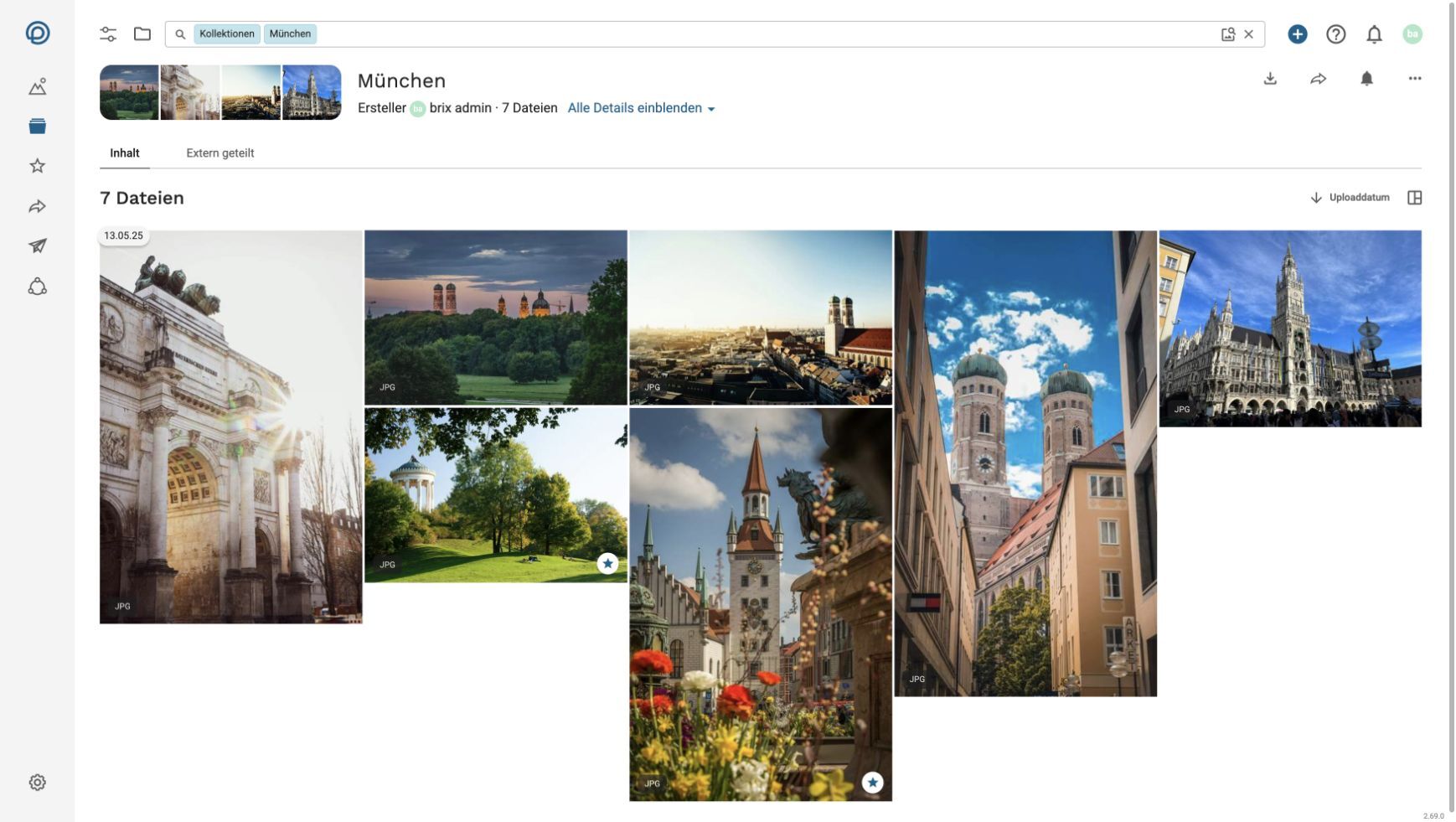
- Kollektionen: Öffnen Sie eine Kollektion und geben Sie dort Ihren Suchbegriff ein. pixx.io durchsucht dann gezielt die Dateien dieser Kollektion. Auch bei der Ähnlichkeitssuche bleibt die geöffnete Kollektion ausgewählt.
- Filter: Sie sind die richtige Wahl, wenn Sie gezielt nach einzelnen Schlagwörtern, Metadaten oder Eigenschaften suchen.
Die Reihenfolge kehrt sich damit um. Zuerst bestimmen Sie das Motiv, danach den Rahmen. So hängt der Sucherfolg nicht mehr davon ab, wie gut Ordner und Dateinamen gepflegt sind.
Welche Suchfunktionen ein DAM grundsätzlich bieten sollte, erfahren Sie in unserem Artikel «Die Bedeutung einer effektiven Suche in einem Digital Asset Management System».
Was sollten Sie vor dem Start beachten?
Die Smart Search ist schnell eingeschaltet. Damit sie im Team tatsächlich ankommt, lohnt sich jedoch etwas Vorbereitung:
- Aktivierung: Die Smart Search muss eine Person mit Adminrechten in den Mediaspace-Einstellungen aktivieren.
- Vorlaufzeit: Nach der Aktivierung analysiert pixx.io den bestehenden Bildbestand im Hintergrund. Das dauert eine Weile. Planen Sie diese Zeit ein, bevor Sie die neue Suche im Team ankündigen.
- Verfügbarkeit: Smart Search und Ähnlichkeitssuche sind laut pixx.io in allen Paketen enthalten.
- Schlagwörter weiterhin pflegen: Was nicht im Bild zu sehen ist, kann auch eine Bildanalyse nicht erkennen. Interne Projektnamen, Kampagnen oder Artikelnummern bleiben deshalb Aufgabe der Verschlagwortung. Ein abgestimmtes Schlagwortkonzept legt fest, welche Begriffe Ihr Team vergibt und welche Arbeit die Bildanalyse übernimmt.
- Datenschutz klären: Für die Erkennung von Gesichtern und Objekten nutzt pixx.io laut eigenen Angaben Server in Europa, die Daten bleiben im eigenen Mediaspace. Prüfen Sie vorab, ob das Ihren internen Vorgaben entspricht, besonders bei Bildern mit Personen.
- Suchgewohnheiten ändern: Wer jahrelang über Ordner und Dateinamen gesucht hat, sucht nicht automatisch anders. Kurze Beispiele aus dem eigenen Bestand helfen beim Umstieg.
Warum Auffindbarkeit primär eine Frage klarer Verantwortlichkeiten ist, lesen Sie in unserem Beitrag: «Auffindbarkeit im DAM: kein Software-Problem, sondern eine Frage der Verantwortung».
Fazit
Mit der Smart Search beginnt die Bildsuche bei dem, was auf dem Bild zu sehen ist, statt bei Ordner und Dateiname. Mit der Ähnlichkeitssuche wird zudem jedes vorhandene Bild zur Suchvorlage. Kollektionen und Filter grenzen die Auswahl dort ein, wo es nötig ist. Für Ihr Unternehmen bedeutet das: weniger Zeit für die Suche, weniger doppelt beschaffte Bilder und ein Bildbestand, der auch für Gelegenheitsnutzer funktioniert.
Möchten Sie, dass Ihr Team Bilder in pixx.io über ihren Inhalt findet?
Wir zeigen Ihnen praktische Abläufe für Suche, Bildauswahl und Verschlagwortung in pixx.io, abgestimmt auf Ihren Bestand. Ihre Bilder liegen noch auf dem Netzlaufwerk, oder Ihr DAM findet Bilder nur über Dateinamen und Schlagwörter? Wir zeigen Ihnen, welche Möglichkeiten es für eine Suche nach Bildinhalten gibt.